使用教學

DriveHUD 操作說明

1

開啟 DriveHUD

首次開啟 App 後,會顯示登入畫面。

2

選擇登入方式

點擊「Sign in with Apple」或「Sign in with Google」,依照系統提示完成驗證。

DriveHUD
Navigation HUD display
Sign in with Apple
G Sign in with Google
3

登入完成

登入成功後,App 會自動讀取您的帳號資料並進入主畫面。

💡不登入也可以免費使用 Apple Maps 導航功能。登入後才能使用點數、簽到、Google 導航等功能。
1

點擊右上角的齒輪圖示

在主畫面或導航畫面的右上角,點擊「⚙️」開啟設定頁面。

2

進入「帳號」區塊

往下捲動找到「帳號」區塊,點擊「登出」。

帳號
登出
3

確認登出

確認後即完成登出,回到登入畫面。

1

開啟設定頁面

點擊右上角齒輪圖示「⚙️」開啟設定。

2

點擊「刪除帳號」

在帳號區塊下方找到「刪除帳號」,點擊後確認。

帳號
登出
刪除帳號
3

帳號與資料一併刪除

刪除後,您的帳號、點數紀錄及所有個人資料將從伺服器永久移除,此操作無法復原。

⚠️刪除帳號後,所有點數與紀錄將永久消失,無法復原。

新帳號開通禮 +10 點

首次登入時自動發放,讓你立即開始使用 Google 導航。

每日簽到 +1 點

每天可點擊一次「每日簽到」按鈕,每日只能簽到一次。

觀看廣告 +1 點

簽到後可額外觀看一次廣告將當日獎勵加倍,另外也可在設定頁面觀看廣告,每小時最多 4 次。

⭐ 剩餘點數 8
📅 每日簽到+1 點
▶ 觀看廣告+1 點
💡點數消耗方式:打字搜尋目的地開始導航 -2 點;分享匯入目的地開始導航 -1 點。30 分鐘內重新導航免費。
1

在搜尋框輸入地點

點擊「目的地」搜尋框,輸入地址或地點名稱(例如:台北 101)。

目的地
台北 101
2

按鍵盤右下角的「搜尋」鍵

搜尋結果會顯示在下方,列出符合的地點及距離。

台北 101
信義路五段7號
5.2 km
台北 101 購物中心
信義區
5.3 km
3

點選正確的地點

從列表中點擊你要前往的地點,搜尋框會填入該地點名稱,並出現勾選標記。

1

選擇導航來源

在主畫面選擇「Google Maps」或「Apple Maps」作為導航來源。

Google Maps Apple Maps
一般模式 HUD 模式
2

輸入並選取目的地

依照上一步驟搜尋並選取目的地。

3

點擊「開始導航」

點擊藍色的「開始導航」按鈕,系統會計算路線並進入導航畫面。

開始導航
4

(選擇性)切換 HUD 模式

進入導航後,可從設定切換成「HUD 模式」,將手機放置於儀表板,對準擋風玻璃即可反射顯示。

💡使用 Google Maps 導航需要點數(搜尋目的地 -2 點)。Apple Maps 導航免費,無需點數。
1

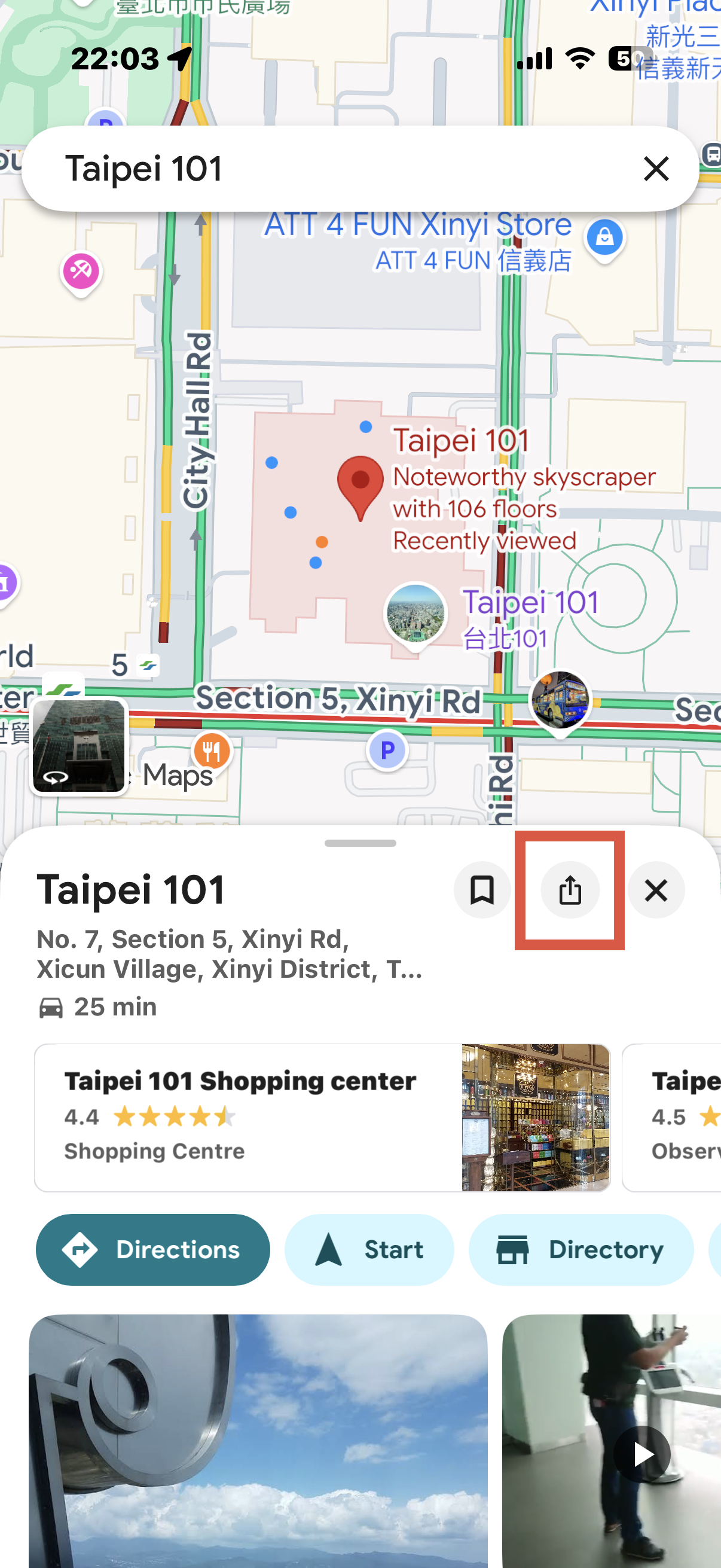
在 Google Maps 找到目的地

在 Google Maps 搜尋或點選目的地,點擊地點資訊卡右上角的分享按鈕(↑)

Google Maps 分享按鈕
點擊 ↑ 分享按鈕
2

從分享清單選擇 DriveHUD

iOS 分享清單中找到 DriveHUD(綠色箭頭圖示),點擊後會自動跳回 DriveHUD 並填入目的地。
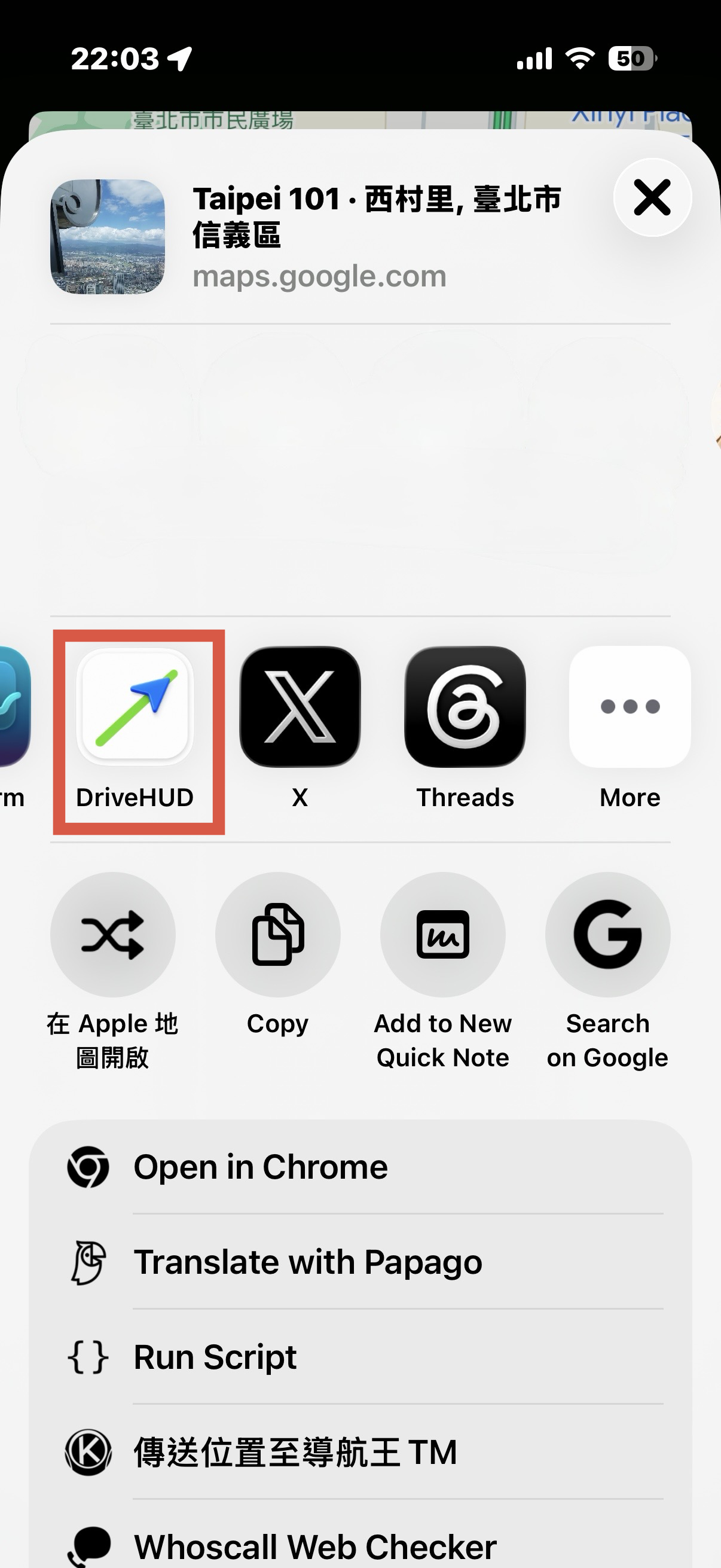
選擇 DriveHUD
點擊 DriveHUD
3

點擊「開始導航」

目的地已自動填入,直接點擊「開始導航」即可出發。分享匯入的目的地只需 -1 點。

💡如果分享清單中看不到 DriveHUD,請向右滑動找到「更多」,或先開啟過 DriveHUD 讓系統記錄。
1

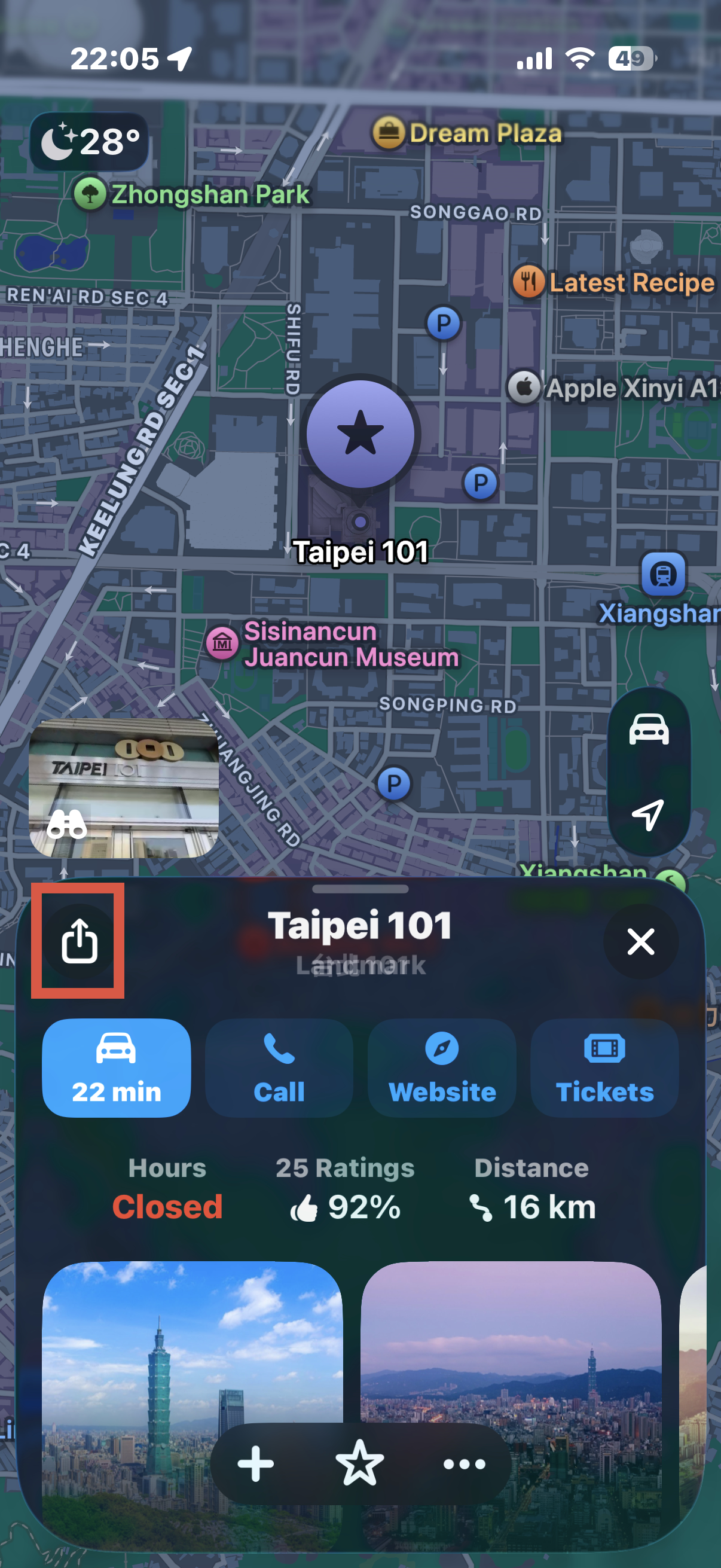
在 Apple Maps 找到目的地

在 Apple Maps 搜尋或點選目的地,點擊地點資訊卡左側的分享按鈕(↑)

Apple Maps 分享按鈕
點擊 ↑ 分享按鈕
2

從分享清單選擇 DriveHUD

iOS 分享清單中找到 DriveHUD(綠色箭頭圖示),點擊後自動跳回 DriveHUD 並填入目的地。
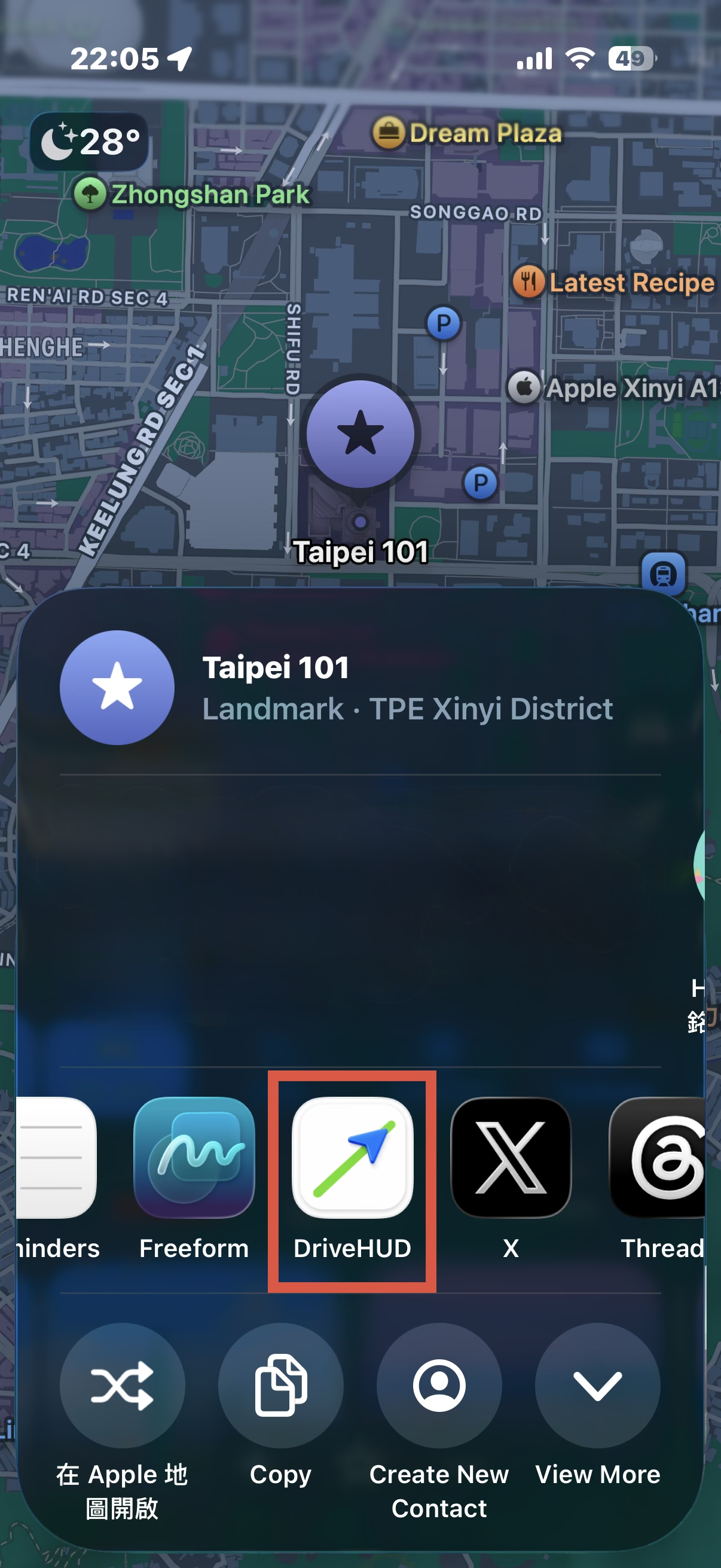
選擇 DriveHUD
點擊 DriveHUD
3

點擊「開始導航」

目的地已自動填入,點擊「開始導航」出發。Apple Maps 來源導航完全免費。

1

Open DriveHUD

The sign-in screen appears the first time you open the app.

2

Choose a sign-in method

Tap Sign in with Apple or Sign in with Google and follow the system prompts.

DriveHUD
Navigation HUD display
Sign in with Apple
G Sign in with Google

3

Sign-in complete

After signing in, the app loads your account data and takes you to the home screen.

💡You can use Apple Maps navigation for free without signing in. An account is required for points, check-ins, and Google navigation.
1

Tap the gear icon ⚙️

Find the gear icon in the top-right corner of the home or navigation screen.

2

Tap "Sign Out"

Scroll to the Account section and tap Sign Out.

Account
Sign Out

3

Confirm sign-out

Confirm to complete sign-out and return to the login screen.

1

Open Settings ⚙️

Tap the gear icon in the top-right corner.

2

Tap "Delete Account"

Find Delete Account in the Account section and confirm.

Account
Sign Out
Delete Account

3

Account permanently deleted

Your account, points, and all personal data are permanently removed from the server. This cannot be undone.

⚠️Deleting your account is permanent. All points and history will be lost and cannot be recovered.

Sign-up bonus: +10 points

Awarded automatically on first sign-in so you can start using Google navigation right away.

Daily check-in: +1 point

Tap the "Daily Check-in" button once per day.

Watch ads: +1 point each

After checking in you can watch an ad to double the day's reward. You can also watch voluntary ads in Settings (max 4/hour).

⭐ Remaining points8
📅 Daily check-in+1 pt
▶ Watch ad+1 pt

💡Points usage: typed-search navigation costs -2 pts; shared destination navigation costs -1 pt. Re-navigation within 30 min is free.
1

Type in the search box

Tap the Destination field and type an address or place name (e.g. Taipei 101).

Destination
Taipei 101

2

Press the keyboard Search key

Results appear below, sorted by distance.

3

Select the correct place

Tap the place from the list. The search box fills in and a checkmark appears.

1

Choose a navigation source

Select Google Maps or Apple Maps using the segmented picker.

2

Search and select a destination

Follow the steps above to search and pick a place.

3

Tap "Start navigation"

The route is calculated and navigation begins.

Start navigation

4

(Optional) Switch to HUD mode

During navigation, switch to HUD mode in Settings, then place your phone on the dashboard facing the windshield.

💡Google Maps navigation requires points (-2 pts for a typed search). Apple Maps navigation is always free.
1

Find a place in Google Maps

Search or tap a place, then tap the Share button (↑) in the top-right of the place card.

Google Maps share button
Tap ↑ share button

2

Select DriveHUD from the share sheet

Find DriveHUD (green arrow icon) in the iOS share sheet. Tapping it automatically returns you to DriveHUD with the destination filled in.

Select DriveHUD
Tap DriveHUD

3

Tap "Start navigation"

The destination is already filled in. Tap Start. Shared destinations cost only -1 point.

💡If you don't see DriveHUD in the share sheet, swipe right to find "More", or open DriveHUD first so iOS remembers it.
1

Find a place in Apple Maps

Search or tap a place, then tap the Share button (↑) on the left side of the place card.

Apple Maps share button
Tap ↑ share button

2

Select DriveHUD from the share sheet

Find DriveHUD in the iOS share sheet and tap it. DriveHUD opens automatically with the destination set.

Select DriveHUD
Tap DriveHUD

3

Tap "Start navigation"

Apple Maps navigation is completely free — no points required.

1

DriveHUD を開く

初回起動時にサインイン画面が表示されます。

2

サインイン方法を選択

Apple でサインインまたはGoogle でサインインをタップし、指示に従って認証を完了します。

DriveHUD
Navigation HUD display
Sign in with Apple
G Sign in with Google
3

サインイン完了

サインイン成功後、アカウントデータが読み込まれ、ホーム画面に移動します。

💡サインインなしでも Apple マップナビを無料で使用できます。ポイント・チェックイン・Google ナビはアカウントが必要です。
1

歯車アイコン ⚙️ をタップ

ホーム画面またはナビ画面の右上にある歯車アイコンをタップします。

2

「サインアウト」をタップ

「アカウント」セクションでサインアウトをタップします。

アカウント
サインイン中[email protected]
サインアウト
3

確認してサインアウト完了

確認後、サインアウトが完了しログイン画面に戻ります。

1

設定を開く ⚙️

右上の歯車アイコンをタップします。

2

「アカウントを削除」をタップ

アカウントセクションのアカウントを削除をタップして確認します。

アカウント
サインアウト
アカウントを削除
3

データが完全に削除

アカウント・ポイント・すべての個人データがサーバーから完全に削除されます。この操作は元に戻せません。

⚠️アカウントの削除は永久です。すべてのポイントと履歴が失われ、復元できません。

新規登録ボーナス +10 ポイント

初回サインイン時に自動付与されます。

デイリーチェックイン +1 ポイント

毎日1回「デイリーチェックイン」ボタンをタップできます。

広告視聴 +1 ポイント

チェックイン後に広告を視聴してその日の報酬を2倍にできます。設定画面でも広告を視聴可能(1時間最大4回)。

⭐ ポイント残高8
📅 デイリーチェックイン+1pt
▶ 広告を視聴+1pt
💡ポイント消費:テキスト検索ナビ -2pt;シェアインポートナビ -1pt。30分以内の再ナビは無料。
1

検索ボックスに入力

「目的地」フィールドをタップして住所や場所名を入力します(例:東京タワー)。

目的地
東京タワー
2

キーボードの「検索」キーを押す

距離順で検索結果が表示されます。

東京タワー
港区芝公園4丁目2-8
2.1 km
東京タワー 展望台
港区
2.1 km
3

場所を選択

リストから目的地をタップすると検索ボックスに名前が入力されチェックマークが表示されます。

1

ナビソースを選択

セグメントピッカーでGoogle マップまたはApple マップを選択します。

Google MapsApple Maps
通常モードHUD モード
2

目的地を検索して選択

上記の手順に従って目的地を検索・選択します。

3

「ナビ開始」をタップ

ルートが計算されナビ画面に移行します。

ナビ開始
4

(任意)HUDモードに切替

ナビ中に設定からHUDモードに切り替え、スマホをダッシュボードに設置してフロントガラスに反射表示。

💡Google マップナビにはポイントが必要(検索目的地 -2pt)。Apple マップナビは常に無料。
1

Google マップで目的地を開く

場所情報カード右上のシェアボタン(↑)をタップします。

Google Maps シェア
↑ シェアボタンをタップ

2

DriveHUD を選択

DriveHUD(緑の矢印アイコン)をタップすると自動で DriveHUD に戻り目的地がセットされます。

DriveHUD を選択
DriveHUD をタップ

3

「ナビ開始」をタップ

目的地は自動入力済み。シェア目的地のナビは -1pt のみ。

1

Apple マップで目的地を開く

場所情報カード左側のシェアボタン(↑)をタップします。

Apple Maps シェア
↑ シェアボタンをタップ

2

DriveHUD を選択

シェアシートの DriveHUD をタップすると自動で DriveHUD に戻り目的地がセットされます。

DriveHUD を選択
DriveHUD をタップ

3

「ナビ開始」をタップ

Apple マップナビはポイント不要で完全無料。

1

DriveHUD 열기

앱을 처음 실행하면 로그인 화면이 나타납니다.

2

로그인 방법 선택

Apple로 로그인 또는 Google로 로그인을 탭하고 안내에 따라 인증을 완료합니다.

DriveHUD
Navigation HUD display
Sign in with Apple
G Sign in with Google
3

로그인 완료

로그인 성공 후 계정 데이터가 로드되고 홈 화면으로 이동합니다.

💡로그인 없이도 Apple 지도 내비게이션을 무료로 사용할 수 있습니다. 포인트·체크인·Google 내비는 계정이 필요합니다.
1

⚙️ 아이콘 탭

홈 또는 내비게이션 화면 우측 상단의 톱니바퀴 아이콘을 탭합니다.

2

「로그아웃」탭

계정 섹션에서 로그아웃을 탭합니다.

계정
로그인 중[email protected]
로그아웃
3

확인 후 로그아웃 완료

확인하면 로그아웃이 완료되고 로그인 화면으로 돌아갑니다.

1

설정 열기 ⚙️

우측 상단의 톱니바퀴 아이콘을 탭합니다.

2

「계정 삭제」탭

계정 섹션에서 계정 삭제를 탭하고 확인합니다.

계정
로그아웃
계정 삭제
3

계정 및 데이터 영구 삭제

계정, 포인트, 모든 개인 데이터가 서버에서 영구적으로 삭제됩니다. 되돌릴 수 없습니다.

⚠️계정 삭제는 영구적입니다. 모든 포인트와 기록이 삭제되며 복구할 수 없습니다.

가입 보너스 +10 포인트

첫 로그인 시 자동으로 지급됩니다.

일일 체크인 +1 포인트

매일 「일일 체크인」 버튼을 한 번 탭할 수 있습니다.

광고 시청 +1 포인트

체크인 후 광고를 시청해 당일 보상을 2배로 만들 수 있습니다. 설정에서도 광고 시청 가능 (시간당 최대 4회).

⭐ 잔여 포인트8
📅 일일 체크인+1pt
▶ 광고 시청+1pt
💡포인트 소비: 검색 목적지 내비 -2pt; 공유 목적지 내비 -1pt. 30분 이내 재내비는 무료.
1

검색창에 입력

목적지 필드를 탭하고 주소나 장소명을 입력합니다 (예: 롯데월드타워).

목적지
롯데월드타워
2

키보드 「검색」키를 누르세요

거리순으로 검색 결과가 표시됩니다.

롯데월드타워
송파구 올림픽로 300
3.2 km
롯데월드몰
송파구
3.2 km
3

장소 선택

목록에서 목적지를 탭하면 검색창에 이름이 채워지고 체크 표시가 나타납니다.

1

내비게이션 소스 선택

세그먼트 피커에서 Google 지도 또는 Apple 지도를 선택합니다.

Google MapsApple Maps
일반 모드HUD 모드
2

목적지 검색 및 선택

위 단계에 따라 목적지를 검색하고 선택합니다.

3

「내비게이션 시작」탭

경로가 계산되고 내비게이션 화면으로 전환됩니다.

내비게이션 시작
💡Google 지도 내비에는 포인트가 필요합니다 (-2pt). Apple 지도 내비는 항상 무료.
1

Google 지도에서 목적지 찾기

장소 정보 카드 우측 상단의 공유 버튼(↑)을 탭합니다.

구글 지도 공유
↑ 공유 버튼 탭

2

DriveHUD 선택

공유 시트에서 DriveHUD(초록 화살표 아이콘)를 탭하면 자동으로 DriveHUD로 돌아가 목적지가 설정됩니다.

DriveHUD 선택
DriveHUD 탭

3

「내비게이션 시작」탭

목적지가 자동 입력되어 있습니다. 공유 목적지 내비는 -1pt만 소비.

1

Apple 지도에서 목적지 찾기

장소 정보 카드 좌측의 공유 버튼(↑)을 탭합니다.

애플 지도 공유
↑ 공유 버튼 탭

2

DriveHUD 선택

공유 시트에서 DriveHUD를 탭하면 자동으로 DriveHUD가 실행되고 목적지가 설정됩니다.

DriveHUD 선택
DriveHUD 탭

3

「내비게이션 시작」탭

Apple 지도 내비게이션은 포인트 없이 완전 무료.

1

เปิด DriveHUD

ครั้งแรกที่เปิดแอป หน้าจอเข้าสู่ระบบจะปรากฏขึ้น

2

เลือกวิธีเข้าสู่ระบบ

แตะ Sign in with Apple หรือ Sign in with Google แล้วทำตามคำแนะนำ

DriveHUD
Navigation HUD display
Sign in with Apple
G Sign in with Google
3

เข้าสู่ระบบสำเร็จ

หลังจากเข้าสู่ระบบ แอปจะโหลดข้อมูลบัญชีและไปยังหน้าหลัก

💡สามารถใช้ Apple Maps นำทางฟรีโดยไม่ต้องเข้าสู่ระบบ บัญชีจำเป็นสำหรับคะแนน เช็กอิน และ Google นำทาง
1

แตะไอคอนเฟือง ⚙️

แตะไอคอนเฟืองที่มุมขวาบนของหน้าหลักหรือหน้าจอนำทาง

2

แตะ「ออกจากระบบ」

เลื่อนหาส่วนบัญชีและแตะ ออกจากระบบ

บัญชี
เข้าสู่ระบบแล้ว[email protected]
ออกจากระบบ
3

ยืนยันการออกจากระบบ

ยืนยันเพื่อออกจากระบบและกลับไปยังหน้าเข้าสู่ระบบ

1

เปิดการตั้งค่า ⚙️

แตะไอคอนเฟืองที่มุมขวาบน

2

แตะ「ลบบัญชี」

หา ลบบัญชี ในส่วนบัญชีและยืนยัน

บัญชี
ออกจากระบบ
ลบบัญชี
3

บัญชีและข้อมูลถูกลบถาวร

บัญชี คะแนน และข้อมูลส่วนบุคคลทั้งหมดจะถูกลบออกจากเซิร์ฟเวอร์อย่างถาวร ไม่สามารถกู้คืนได้

⚠️การลบบัญชีเป็นการถาวร คะแนนและประวัติทั้งหมดจะหายไปและไม่สามารถกู้คืนได้

โบนัสสมัครสมาชิก +10 คะแนน

มอบให้อัตโนมัติเมื่อเข้าสู่ระบบครั้งแรก

เช็กอินรายวัน +1 คะแนน

แตะปุ่ม「เช็กอินรายวัน」ได้วันละ 1 ครั้ง

ดูโฆษณา +1 คะแนน

หลังเช็กอินสามารถดูโฆษณาเพื่อรับรางวัลสองเท่า ดูเพิ่มในหน้าการตั้งค่าได้ (สูงสุด 4 ครั้ง/ชั่วโมง)

⭐ คะแนนคงเหลือ8
📅 เช็กอินรายวัน+1pt
▶ ดูโฆษณา+1pt
💡การใช้คะแนน: ค้นหาปลายทางแล้วนำทาง -2pt; แชร์ปลายทางแล้วนำทาง -1pt. การนำทางซ้ำภายใน 30 นาทีฟรี
1

พิมพ์ในช่องค้นหา

แตะช่อง「ปลายทาง」แล้วพิมพ์ที่อยู่หรือชื่อสถานที่ (เช่น เซ็นทรัลเวิลด์)

ปลายทาง
เซ็นทรัลเวิลด์
2

กดปุ่ม「ค้นหา」บนแป้นพิมพ์

ผลลัพธ์จะแสดงตามระยะทาง

เซ็นทรัลเวิลด์
ราชประสงค์ ปทุมวัน
1.8 km
Central World Plaza
ปทุมวัน
1.8 km
3

เลือกสถานที่

แตะสถานที่จากรายการ ช่องค้นหาจะถูกกรอกและมีเครื่องหมายถูก

1

เลือกแหล่งนำทาง

เลือก Google Maps หรือ Apple Maps จาก segmented picker

Google MapsApple Maps
โหมดปกติโหมด HUD
2

ค้นหาและเลือกปลายทาง

ทำตามขั้นตอนด้านบนเพื่อค้นหาและเลือกสถานที่

3

แตะ「เริ่มนำทาง」

ระบบจะคำนวณเส้นทางและเข้าสู่หน้าจอนำทาง

เริ่มนำทาง
💡Google Maps นำทางต้องใช้คะแนน (-2pt). Apple Maps นำทางฟรีเสมอ
1

ค้นหาปลายทางใน Google Maps

แตะปุ่มแชร์ (↑)ที่มุมขวาบนของการ์ดข้อมูลสถานที่

Google Maps แชร์
แตะปุ่ม ↑ แชร์

2

เลือก DriveHUD

แตะ DriveHUD (ไอคอนลูกศรสีเขียว) ในชีตแชร์ของ iOS จะกลับไปยัง DriveHUD อัตโนมัติพร้อมปลายทาง

เลือก DriveHUD
แตะ DriveHUD

3

แตะ「เริ่มนำทาง」

ปลายทางถูกกรอกอัตโนมัติ การนำทางจากปลายทางที่แชร์ใช้เพียง -1pt

1

ค้นหาปลายทางใน Apple Maps

แตะปุ่มแชร์ (↑)ทางด้านซ้ายของการ์ดข้อมูลสถานที่

Apple Maps แชร์
แตะปุ่ม ↑ แชร์

2

เลือก DriveHUD

แตะ DriveHUD ในชีตแชร์ DriveHUD จะเปิดอัตโนมัติพร้อมปลายทาง

เลือก DriveHUD
แตะ DriveHUD

3

แตะ「เริ่มนำทาง」

Apple Maps นำทางฟรีทั้งหมด ไม่ต้องใช้คะแนน